フリーボード型ターミナル Maestri を使ってみた
はじめに
最近出てきた、フリーボード型ターミナルの Maestri をいくつかの紹介記事で見かけて、自分の用途に合いそうだったので試してみました。同じように開発環境を見直している方の参考になれば幸いです。
現状の環境
普段は cmux で複数ワークスペース・複数ペインを開き、アプリやサイトの制作をしています。基本はターミナル上で Claude Code とやり取りをしつつ、mdファイルでの成果物確認やTODO管理、Claude in Chrome での許可サイト自動操作、という構成です。
Maestri を導入してみた
思い描いた理想の環境を構築して、実際に稼働させてみました。
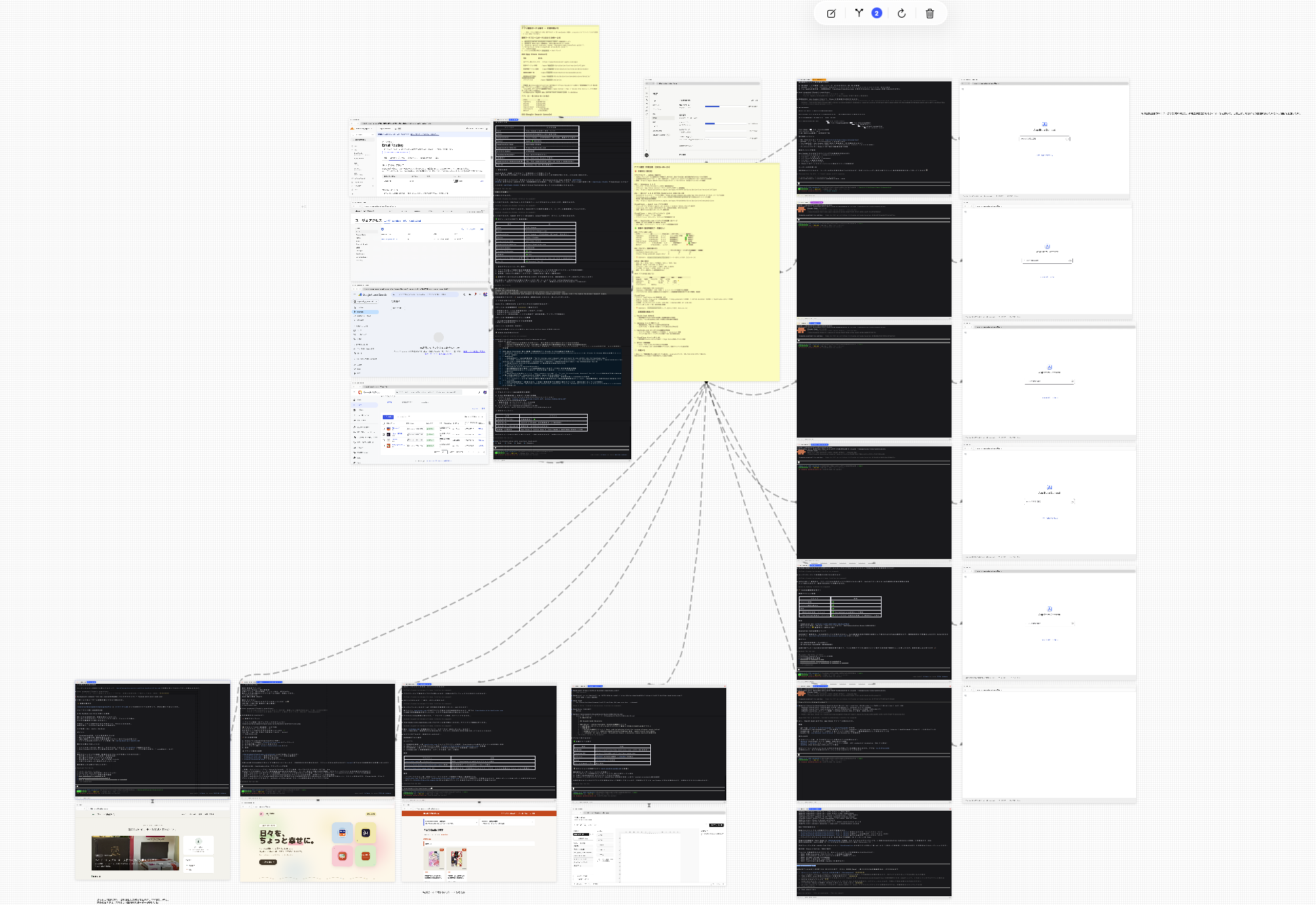
黒い画面が Claude Code、黄色がドキュメント、白色はブラウザです。それぞれを必要なサイズで配置できるのが Maestri の特徴です。
アプリレポートやアクセス解析サイトを閲覧して、日々の状況や作業タスクをドキュメントに記録するターミナルが1つ。その他はアプリ・サイト単位でターミナルを1つ起動し、全員が最初に作られたドキュメントを参照して、やることを確認できる構成にしています。自由に使えるブラウザも連結させており、サイトのローカルプレビューや、画面操作が必要な作業もカバーできるようにしました。
良かったところ
1つ1つの画面を大きく配置できる
cmux だとどうしてもペイン分割で1つ1つの表示領域が狭くなります。回答が終わるタイミングで作業内容を別のログに出力させるルールを定義していますが、表示領域がその最後のログ書き込みで埋まってしまい、実際に行ったログを見るためにはスクロールしなければいけないことが多々ありました。
Maestri ではトラックパッドでの操作と相性が良く、必要な画面を必要なだけ広げて見られるのが快適です。
ドキュメントやちょっとしたメモを近くに配置できる
これが結構良かったポイントです。
cmux で実現しようとなると、マークダウンビューワーをインストールしてローカルで立ち上げ、cmux 内のブラウザでそこにアクセスするなど、ちょっと手間がかかっていました。しかも近くで見たいなら分割して見せるため、表示できる部分も少なくなります。
Maestri ではドキュメントをすぐに残すことができますし、「ふと思いついたけど今別の作業が動いているからTODOとしてどこかに残しておきたい」という時、cmux だとどこに書けばいいか迷っていたところを、Maestri なら適当にテキストオブジェクトを目に入りやすい場所に貼り付けるだけで済んだのが、地味に便利でした。
微妙だったところ
スペック不足でカクつく
M4 mac mini 16GB という標準モデルを使っていると、結構カクカク動作することが多かったです。クリックによるウインドウのアクティブ化もワンテンポ遅れる感じがして、ちょっともどかしさがありました。
ブラウザ操作は Claude in Chrome の方が便利
ログインが必要なページの場合、配置したブラウザごとに別々のセッション(プロファイル)で動いているため、それぞれログイン作業が必要です。また、パスキー認証ができないので、そのあたりを整備するのが結構手間でした。
ホワイトリスト方式で必要なサイトにしかアクセスできないようにできる点は安心ですが、日常的に使う認証フローとの相性ではまだ Claude in Chrome に分があります。
トークン消費が気になる
Maestri では連結したブラウザ・ドキュメントにアクセスするために、専用のskillをインストールして使ってくれます。体感としてどのくらいかまでは分かりませんが、毎回繋がっているオブジェクトを探すskill、それを操作するskill、といった具合に、やり取りのために追加の処理が結構介入しているのでトークン消費が気になりました。
まとめ:結果としてcmuxに戻った
動作として快適な cmux に、結局戻りました。
ちょろっと別な用事で新しいセッションで Claude Code に質問したいと思った時、Maestri はわざわざ配置しないといけないのがちょっと大変だった、というのが大きな理由です。とはいえ、mdファイルなど Claude Code 以外で操作したいものたちへのアプローチはまだ決まっていないので、その辺りはこれから模索していこうと思います。
「ターミナル中心の開発環境にドキュメントやブラウザをフラットに同居させたい」という方には、Maestri は試してみる価値のあるツールです。一方で、cmux のような既存ツールの応答速度に慣れている方は、スペック面とトークン面でやや覚悟が必要かもしれません。
関連記事
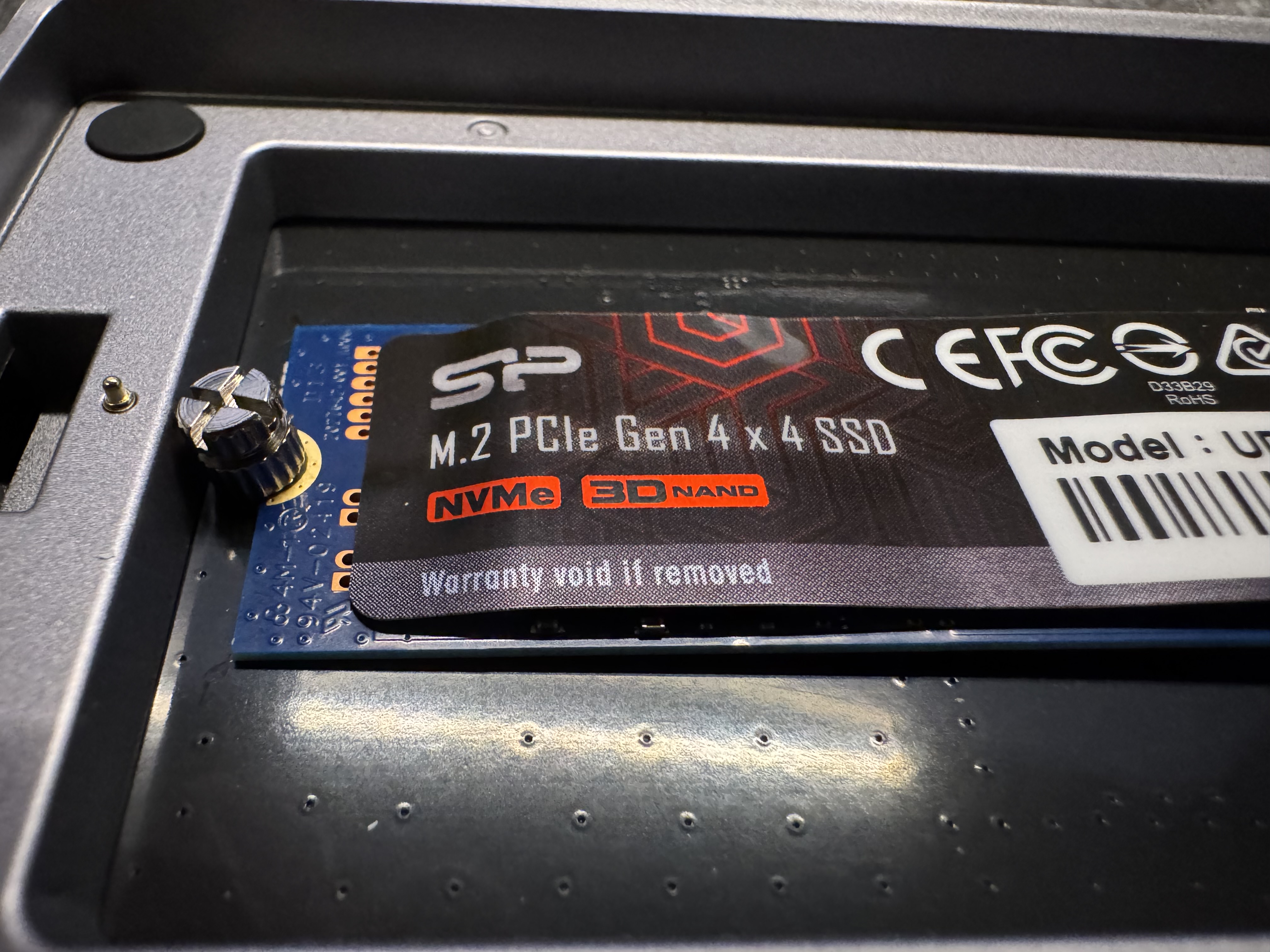
M4 Mac miniの性能を活かす外付けストレージ選び【M.2 SSD + Thunderbolt 4ケース】
256GBのM4 Mac miniを使い切ってしまったので、Thunderbolt 4の性能を最大限引き出せるM.2 SSDと外付けケースを探した記録。イケてるドッキングステーションが性能面で物足りなかった話も含めて書きます。
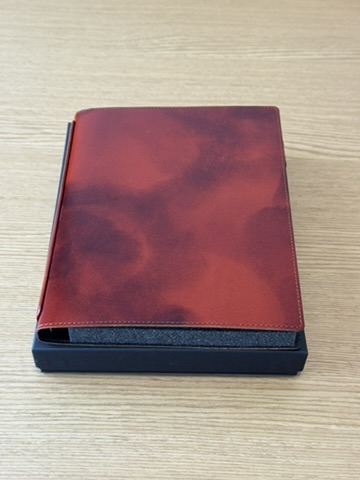
A5レザーのシステム手帳をお迎えしました【YOSHINA A5システム手帳】
ミニ6で挫折したシステム手帳に再挑戦。YOSHINA(notivo)のA5レザーシステム手帳を選んだ理由、他に検討したブランド、現状の運用までまとめて書きます。
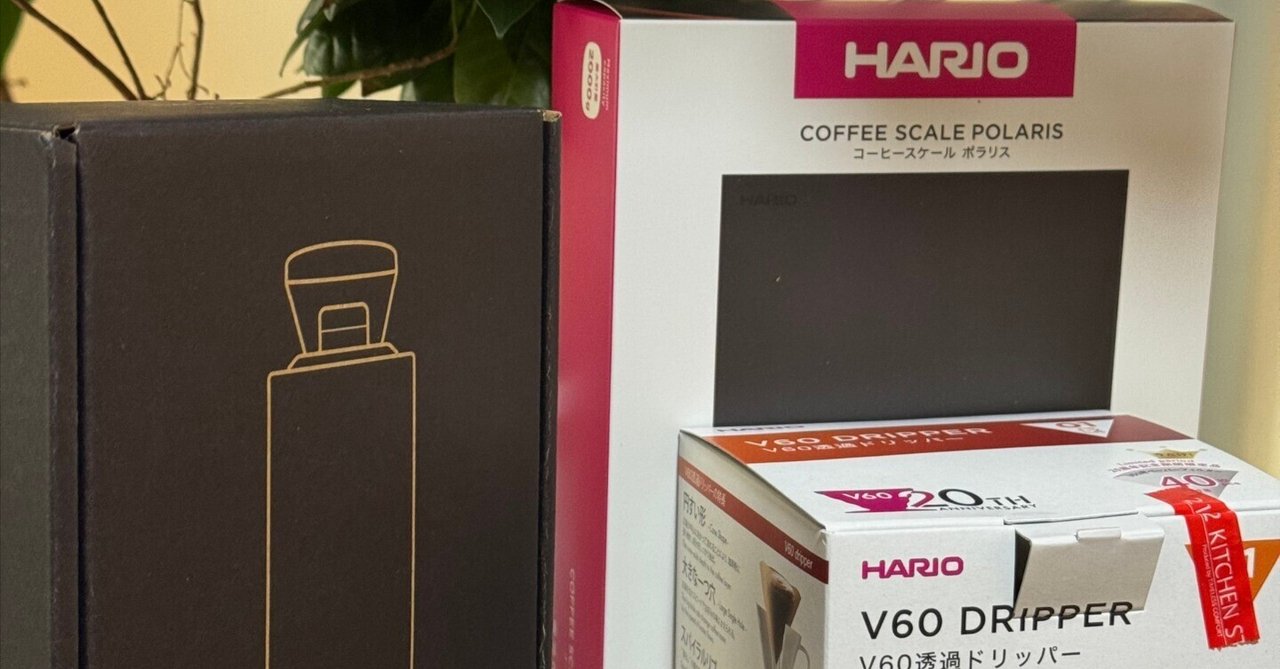
ハンドドリップコーヒー入門のため一式揃えました!
今年の目標「コーヒーを楽しむ」を掲げ、誕生日プレゼントとしてハンドドリップコーヒーの道具を一式購入。4:6メソッドで淹れる初心者の挑戦記録。