M4 Mac miniの性能を活かす外付けストレージ選び【M.2 SSD + Thunderbolt 4ケース】
はじめに
Claude Codeであれやこれやしているうちに、M4 Mac miniの256GBをほぼ使い切ってしまいました。
購入当時はネットサーフィンとちょっとした開発くらいで、M1 MacBook Air時代も使い切ることはなかったのですが、AI関連の作業を始めてからキャッシュやモデル、生成物がどんどん積み上がっていったようです。
256GBで足りる時代じゃなくなっていたとは。
内訳はこんな感じ。macOSやシステムデータをいろいろ掃除してこの状態でした。これ以上ローカルで頑張るのは無理だと判断して、外付けストレージを検討することにしました。
ストレージの性能を決める3つのポイント
外付けストレージの読み書き性能を最大限引き出すには、3つのボトルネックを揃える必要があります。
- PCの端子の性能 — Mac側のインターフェース
- M.2 SSDの性能 — ストレージ本体の速度
- M.2 SSDケースの性能 — SSDとMacを繋ぐエンクロージャ
どれか一つでも遅いと、そこに足を引っ張られて性能が頭打ちになります。せっかくならM4 Mac miniの端子を使い切れる構成にしたかったので、それぞれ確認していきました。
PCの性能 — Thunderbolt 4の実効速度
M4 Mac miniの端子はThunderbolt 4です。
Thunderbolt 4の解説記事(日経xTECH)を読むと、いろいろなハードウェアを通ってなんやかんやある(無知)らしく、実際に使う際の理論値は大体こうなります。
- 32ギガビット/秒
- → 4.0ギガバイト/秒(性能理論値)
- → 3.4ギガバイト/秒(実効理論値)
ということで、この実効理論値を最大限活かせる構成を探していきます。
ギガビットとギガバイト、毎回どっちがどっちか一瞬迷う。
M.2 SSDの性能 — PCIe世代とレーン数
最近の高速な転送速度を支える接続方式がNVMeで、その中でメモリごとの転送速度を決めているのがPCIe Gen4のようなインターフェース規格です。
PCIe世代の比較記事(PALTEK)が分かりやすかったのですが、転送速度はPCIeの規格とレーン数で決まります。
Thunderbolt 4は内部的にPCIe Gen3 × 4レーンなので「8Gビット/秒 × 4」になります。なので、M.2 SSD側の性能としても、それくらい、もしくはそれを上回るくらいの性能が必要です。
ここで地味に大事だったのが、PCIeは後方互換性があること。同じ32Gビット/秒の性能を作るために、
- PCIe Gen4(16Gビット/秒)× 2レーン
- PCIe Gen3(8Gビット/秒)× 4レーン
がほぼ同じ性能として扱われます。最近のM.2 SSDは Gen4 が主流なので、Gen3 × 4レーンの帯域に収まる範囲なら基本どれを選んでも理論値は活かせます。
選定基準は次の2つに絞りました。
- そこそこ安心できるメーカーであること
- 理論値で2,700MB/秒以上が出ること
これを買いました。

SP 1TB SSD 超高速 ゲーミング 5,000MB/s
シリコンパワー SSD 1TB【超高速 ゲーミングSSD】Read 5,000MB/s Write 4,800MB/s 3D NAND M.2 2280 PCIe4.0×4 NVMe1.4 UD9Nシリーズ SJ01KGBP44UD9N05J5が内蔵SSDストアでいつでもお買い得。当日お急ぎ便対象商品は、当日お届け可能です。アマゾン配送商品は、通常配送無料(一部除く)。
amazon.co.jpPR
M.2 SSDケースの性能 — ここが落とし穴だった
M.2 SSDはそのままMacに繋ぐことができないので、ケースに入れてType Cケーブルで接続する必要があります。
ここで重要なのは、Thunderbolt 4の実効理論値を出せる構成になっていること。ここが一番の落とし穴で、見た目がかっこいいケースやドッキングステーションでも、内部の規格が古いと一気に性能が頭打ちになります。
イケてるドッキングステーションを漁ってみたら
最初は「どうせなら見た目もかっこいいやつにしよう」と思って、ドッキングステーション系を漁ってみたのですが…。
まず1つ目。
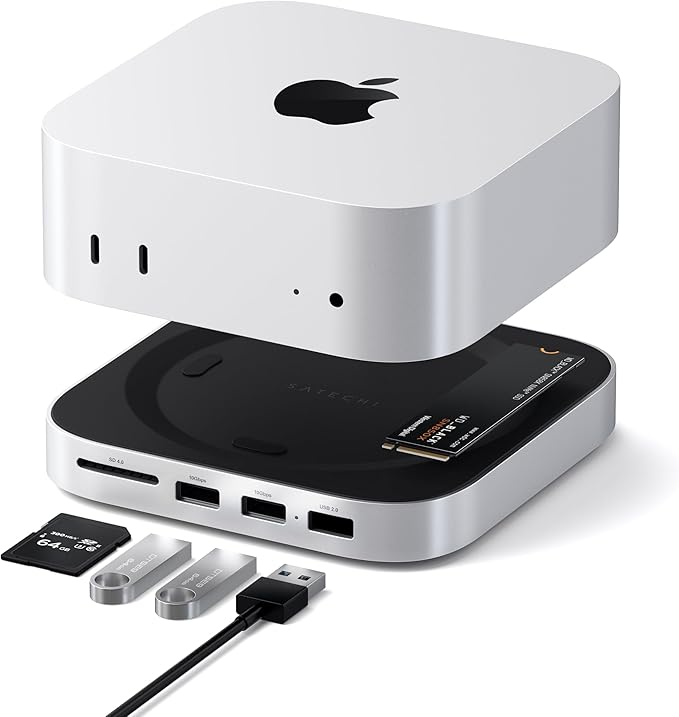
SATECHI Hub Mac Mini M4 & Support avec Boîtier SSD NVMe Aluminium
Amazon.co.jp: SATECHI Mac Mini M4 ハブ & スタンド NVMe SSD エンクロージャー搭載|M4 Mac Mini ドッキングステーション 最大10Gbps 高速データ転送 USB-A x2・USB-Aデータポート・SDカードリーダー対応(M4 対応)- シルバー : パソコン・周辺機器
amazon.co.jpPR
10Gbpsの超高速データ転送を実現します。
10ギガビット/秒 → 1.25ギガバイト/秒。だめです。Thunderbolt 4の実効理論値の3分の1ちょっとしか出ません。
2つ目。

Amazon | UGREEN Mac mini M4用 ドッキングステーション&スタンド|NVMe SSD拡張スロット搭載|USB-A×3(10Gbps)・USB-Cデータポート・SDカードリーダー対応|Mac mini M4 / M4 Pro専用 | UGREEN | ドッキングステーション 通販
UGREEN Mac mini M4用 ドッキングステーション&スタンド|NVMe SSD拡張スロット搭載|USB-A×3(10Gbps)・USB-Cデータポート・SDカードリーダー対応|Mac mini M4 / M4 Pro専用がドッキングステーションストアでいつでもお買い得。当日お急ぎ便対象商品は、当日お届け可能です。アマゾン配送商品は、通常配送無料(一部除く)。
amazon.co.jpPR
最大10Gbpsの高速転送で、Mac mini M4の性能を最大限に引き出します。
引き出してません。
商品説明の「最大限引き出します」は、結構雰囲気で書かれていることが分かってきました。
3つ目はThunderbolt 5対応の本物。

Amazon.co.jp: UGREEN Revodok Maxidok Thunderbolt5 Mac mini ドッキングステーション Thunderbolt5×2+DP 2画面異表示 8K@60Hz M.2 SSD増設 8TBストレージ拡張 120Gbps高速転送 65W給電 USB-A3.2×3+SD4.0/TF4.0 TB4/USB4/TB3対応 Windows/MacBook : パソコン・周辺機器
Amazon.co.jp: UGREEN Revodok Maxidok Thunderbolt5 Mac mini ドッキングステーション Thunderbolt5×2+DP 2画面異表示 8K@60Hz M.2 SSD増設 8TBストレージ拡張 120Gbps高速転送 65W給電 USB-A3.2×3+SD4.0/TF4.0 TB4/USB4/TB3対応 Windows/MacBook : パソコン・周辺機器
amazon.co.jpPR
Thunderbolt5 公式認定により双方向80Gbpsの安定伝送、ピーク時120Gbpsの拡張モードに対応。Thunderbolt4/USB4/Thunderbolt3 と下位互換、PCIe 64Gbpsフルスペック出力でMac mini M4/M4 Proの性能を最大限引き出します。
価格を見て無言になりました。性能は文句なしですが、外付けストレージのために出す金額ではないなと。
ドッキングステーションって、用途が広いぶん値段の振り幅もすごい。
ということで、イケてるドッキングステーションたちはSSDのデータ転送速度の観点から見ると物足りない(あるいは高すぎる)という結論になり、外付けストレージ用途に絞ったケースを探し直すことにしました。
用途を外付けストレージに絞ったら手が届いた
候補を2つに絞りました。
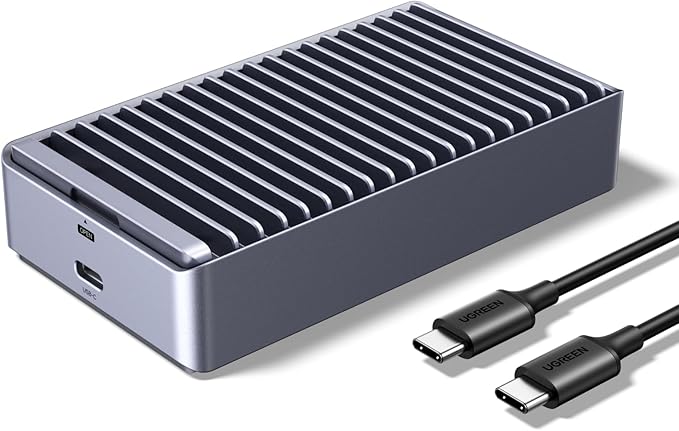
Amazon.co.jp: UGREEN M.2 SSD 外付けケース USB4 40Gbps M.2 ssd ケース Thunderbolt 3/4 PCIe 4.0x4対応 NVMe SSD ケース 2230 2242 2260 2280(M-Key M&B Key) SSD対応 USB C ケーブル付属 : パソコン・周辺機器
Amazon.co.jp: UGREEN M.2 SSD 外付けケース USB4 40Gbps M.2 ssd ケース Thunderbolt 3/4 PCIe 4.0x4対応 NVMe SSD ケース 2230 2242 2260 2280(M-Key M&B Key) SSD対応 USB C ケーブル付属 : パソコン・周辺機器
amazon.co.jpPR

UGREEN 40Gbps M.2 NVMe Enclosure with Cooling Fan
Amazon.co.jp: UGREEN M.2 SSD 外付けケース 【USB4 40Gbps】 M.2 SSD ケース NVME/Pcie ケース Thunderbolt 3/4 PCIe 4.0x4対応 アルミ制 m.2 ハードディスクケース NVME SSDに対応 2本ケーブル付属 : パソコン・周辺機器
amazon.co.jpPR
用途を絞れば手が届く金額で、Thunderbolt 4の実効理論値を狙える構成のケースが見つかります。基本は家で使うので、ラバーケースの無いタイプを購入しました。
セール価格で結構安くなるので、そこが狙い目。タイミングを合わせると満足度が一段上がります。
開封・組み立て
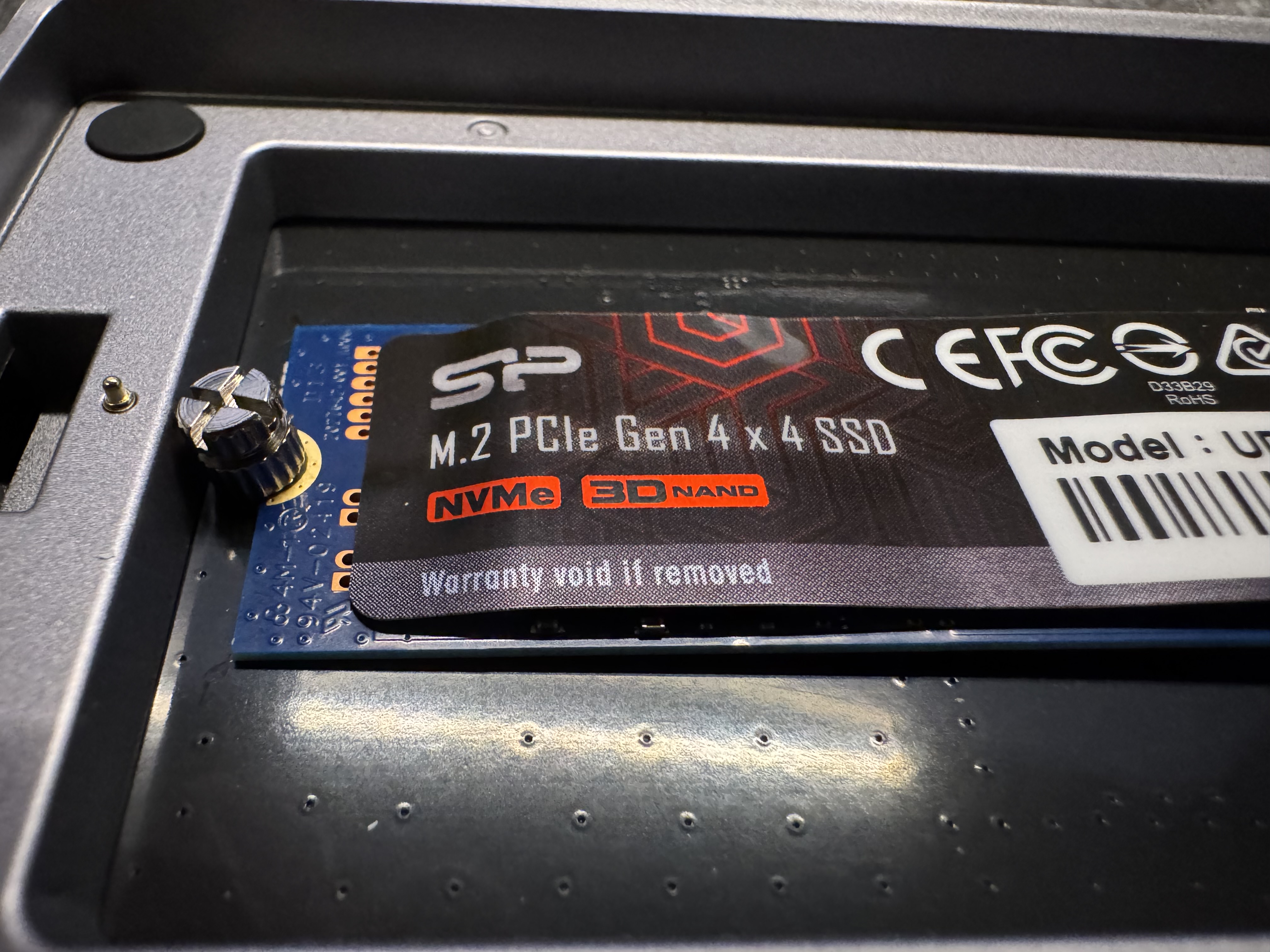
内容物はこんな感じ。予備として外側のネジとM.2固定のネジが1つずつ付いているのはありがたいポイントです。ドライバーも付属しているので、特段用意するものはありません。
ヒートシンクを貼る前の状態。毎度ながら、この固定するためにちょっと基板がしなる瞬間が怖いです(壊しそうで)。
なお、SSDに貼られているシールは剥がさなくていいらしく、事前にYahoo!知恵袋の回答で確認しておいて助かりました。
基板をしならせる作業、何度やっても慣れない。
ベンチマーク結果
外付けSSDの読み書き性能。性能はちゃんと出てそうです。Thunderbolt 4の実効理論値に近い数字が出ているので、構成として正解だったのが確認できました。
比較用に、Mac mini内蔵SSDへの読み書き結果。さすがに内蔵には届きませんが、実効理論値ベースで比べるとほぼ想定通りの結果です。
事前にPCIe世代とレーン数を確認しておいて良かった。買ってから「あれ?」となるパターンを回避できました。
まとめ
結果としてはちゃんと動くし満足です。
よくあるイケてるドッキングステーションは、外付けストレージの面で言うとどうしても性能が抑え気味なものが多くて、見た目で選ぶと痛い目に遭うのが今回の学びでした。Thunderbolt 5対応の本物は性能を出しきれますが、価格がストレージ用途で出せる範囲を超えています。
M4 Mac mini(や同じくThunderbolt 4の機種)でストレージを増設したい方は、用途を「外付けストレージ」に絞って、PCIe世代とレーン数で構成を組むのがおすすめです。Thunderbolt 4の実効理論値(3.4GB/秒付近)を狙える構成にすれば、内蔵SSDほどではないにしても、作業ストレージとして十分快適に使えます。
見た目の「かっこよさ」より、用途を絞って規格で選ぶほうが結果的に満足度が高いのを学びました。
ローカル容量の制約に困っている方の参考になれば幸いです。
参考リンク
関連記事
フリーボード型ターミナル Maestri を使ってみた
Claude Codeとmdファイルを近くに置きたい人向けに登場したMaestri。cmuxユーザーが実際に試した上での良かった点と微妙だった点を共有します。
A5レザーのシステム手帳をお迎えしました【YOSHINA A5システム手帳】
ミニ6で挫折したシステム手帳に再挑戦。YOSHINA(notivo)のA5レザーシステム手帳を選んだ理由、他に検討したブランド、現状の運用までまとめて書きます。
ハンドドリップコーヒー入門のため一式揃えました!
今年の目標「コーヒーを楽しむ」を掲げ、誕生日プレゼントとしてハンドドリップコーヒーの道具を一式購入。4:6メソッドで淹れる初心者の挑戦記録。